Showing posts with label Gmail and Gtalk. Show all posts

Saturday, September 28, 2013

Gmail ရဲ႕ လွ်ိဳ႕၀ွက္ခ်က္ေတြ (ျမန္မာလို Ebook)


ကို ေကာင္းထက္ထြန္း (IT Field Network) ကေ၀မွ်ထားတာပါ။ လိုလိုမယ္မယ္ ရွားရွားပါးပါးေလးကို ျပန္လည္ ေ၀မွ်လိုက္ပါတယ္။

ဒီစာအုပ္က ရွားေနပါၿပီ၊ (ရွိရင္လည္း ရွိဦးမွာေပါ့ေနာ္ :D ) Gmail ရဲ႕ လွ်ိဳ႕၀ွက္ခ်က္ေတြ၊ လူသိပ္မသိတဲ့
အသံုး၀င္ပံုေတြကုိ ေဖာ္ျပေပးထားပါတယ္။ (သ႐ုပ္ေဖာ္ဓာတ္ပံုကေတာ့ ေကာင္းထက္ထြန္းလုပ္ထားတဲ့ပံုမဟုတ္ပါ၊
အင္တာနက္မွ သူမ်ား လုပ္ထားတဲ့ပံုကုိ ရွာသံုးထားတာ ျဖစ္တဲ့အတြက္ ပံုပုိင္ရွင္ကုိ Credit ေပးပါတယ္)


Download => Link 1 / Link 2 / Link 3

Wednesday, September 25, 2013

Android version 2.3 ႏွင့္ ေအာက္ေရာက္ေနေသာဖုန္းမ်ားအတြက္ Gmail.apk

Cover art
ဒီတစ္ခါေတာ့ ကြ်န္ေတာ့္ဆုိဒ္ရဲ႕ပိုစ့္တစ္ခုထဲမွာ ကို Byouk Thouk က Huawei ေပၚမွာ Gmail ဖြင့္လို႕မရတဲ့ ျပႆနာပါ။ ေတာင္းဆုိလုိ႕ ေ၀မွ်ေပးလိုက္ပါတယ္။ Version က 4.5.2-714156 ျဖစ္ပါတယ္။ June 27,2013 ထုတ္ကုန္ျဖစ္ပါတယ္။ ပိုၿပီးသိခ်င္ရင္ေတာ့ http://adf.ly/WCbyD မွာဖတ္ၾကည့္ပါ။ ေအာက္ပါအတုိင္းေဒါင္းလုတ္ဆြဲပါ။ အဆင္ေျပပါေစ။


Description
Gmail is built on the idea that email can be more intuitive, efficient, and useful. And maybe even fun. Get your email instantly via push notifications, read and respond to your conversations online & offline, and search and find any email.

Gmail also lets you:
• Manage multiple accounts
• View and save attachments
• Set up label notifications

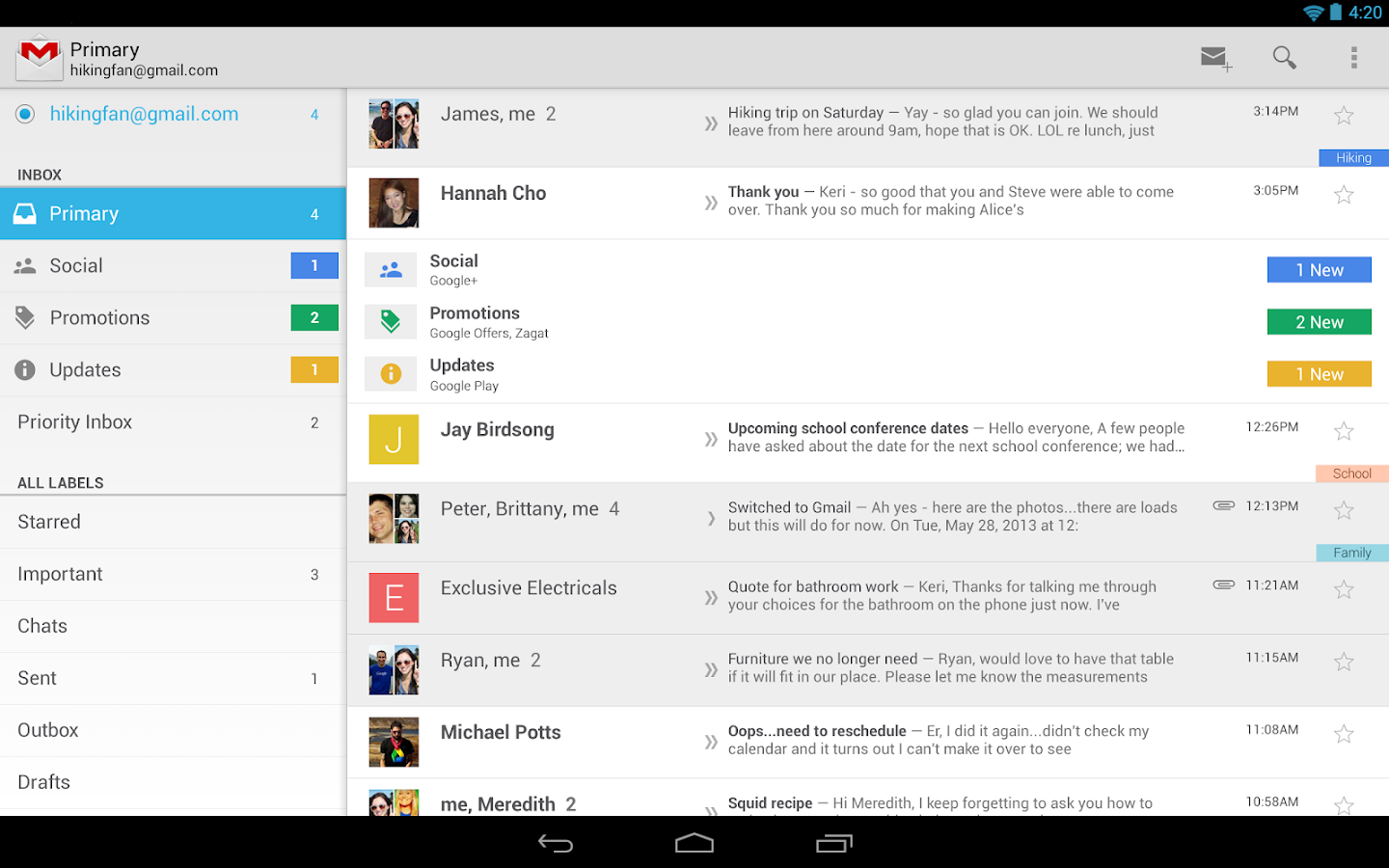
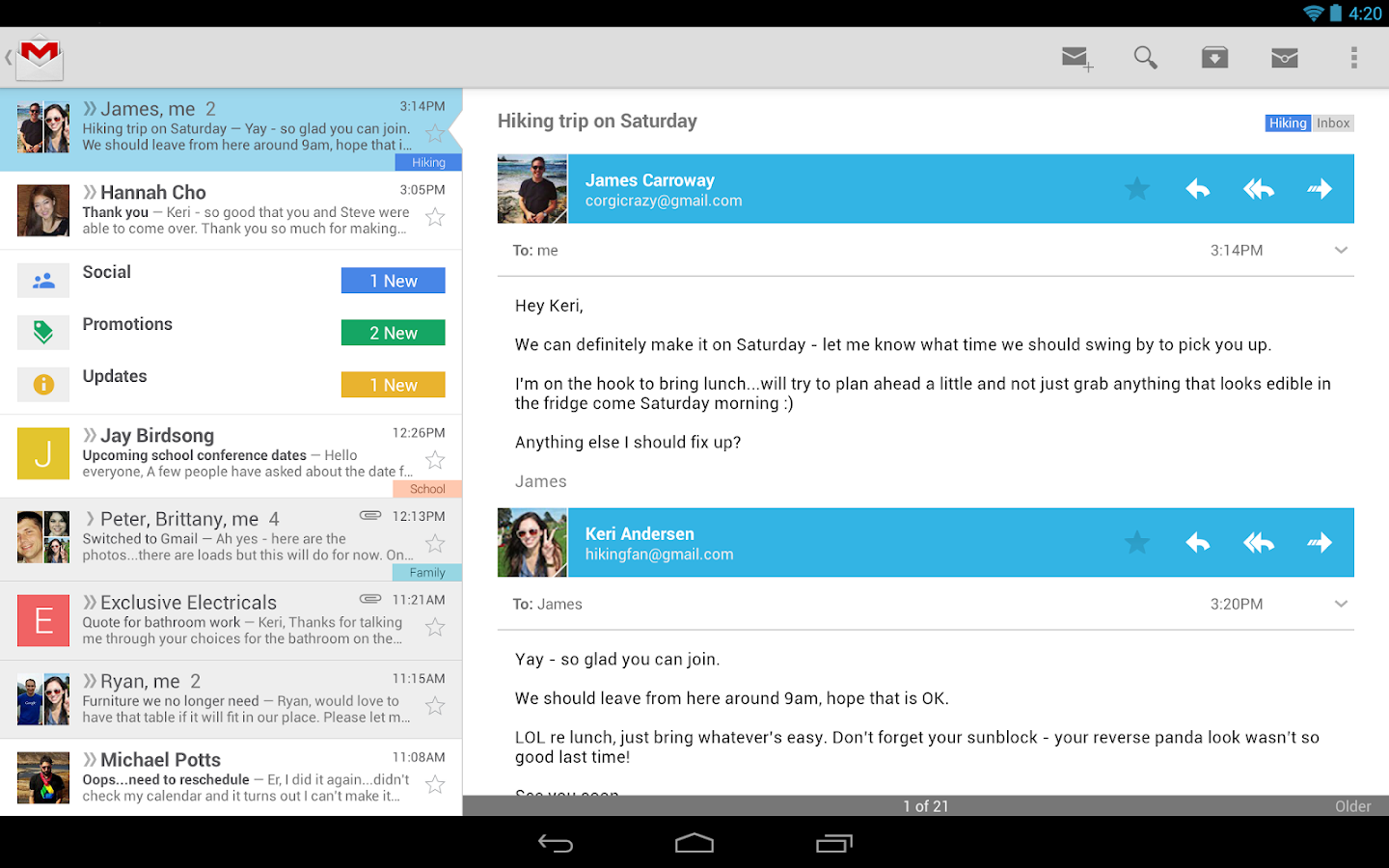
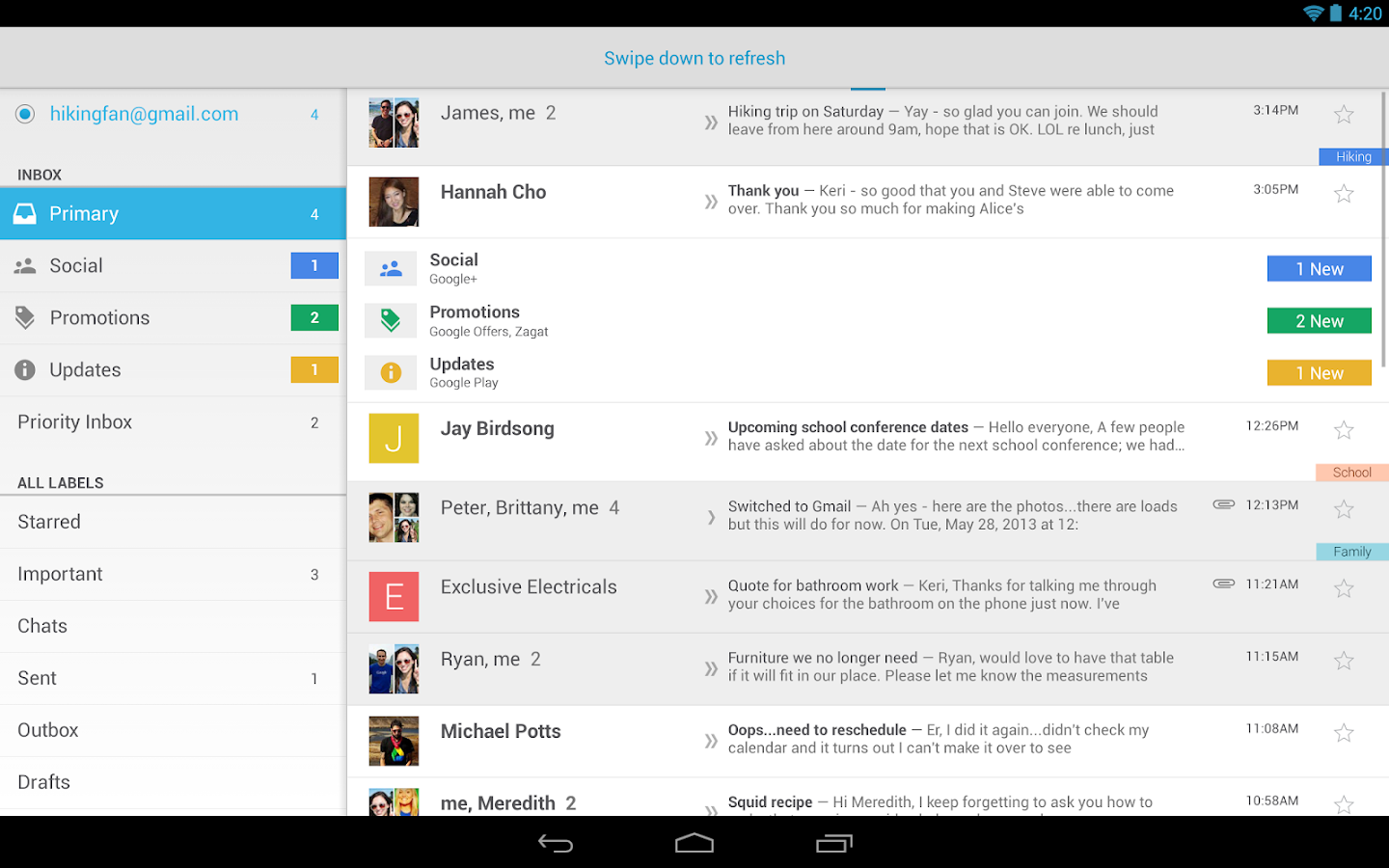
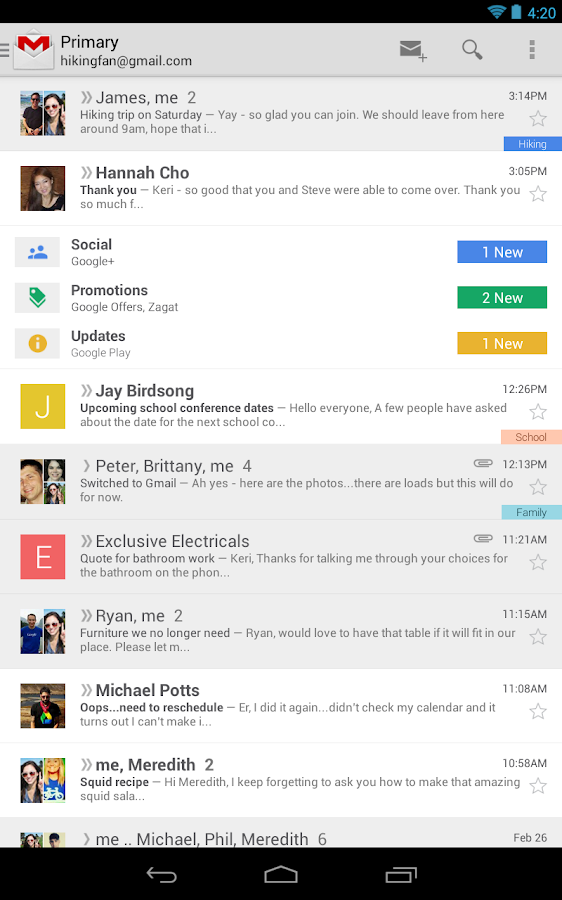
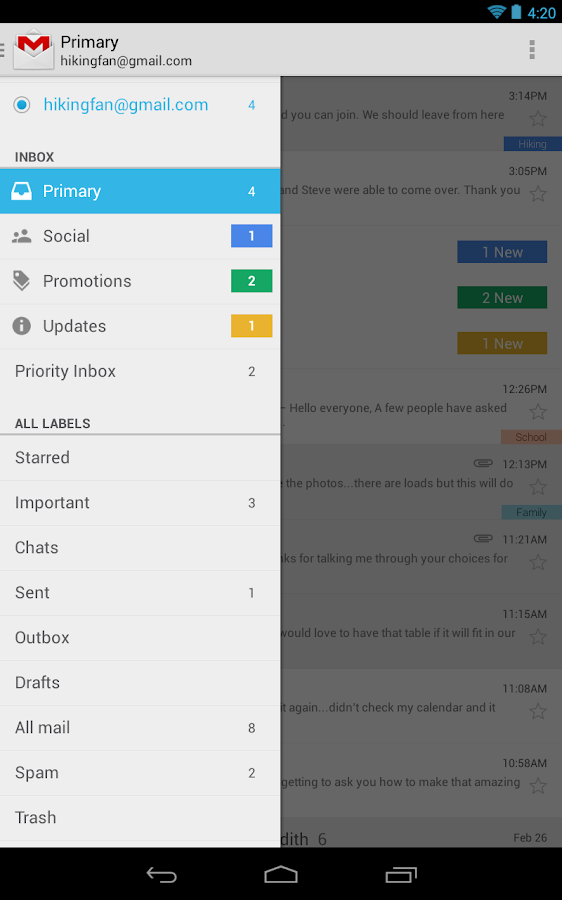
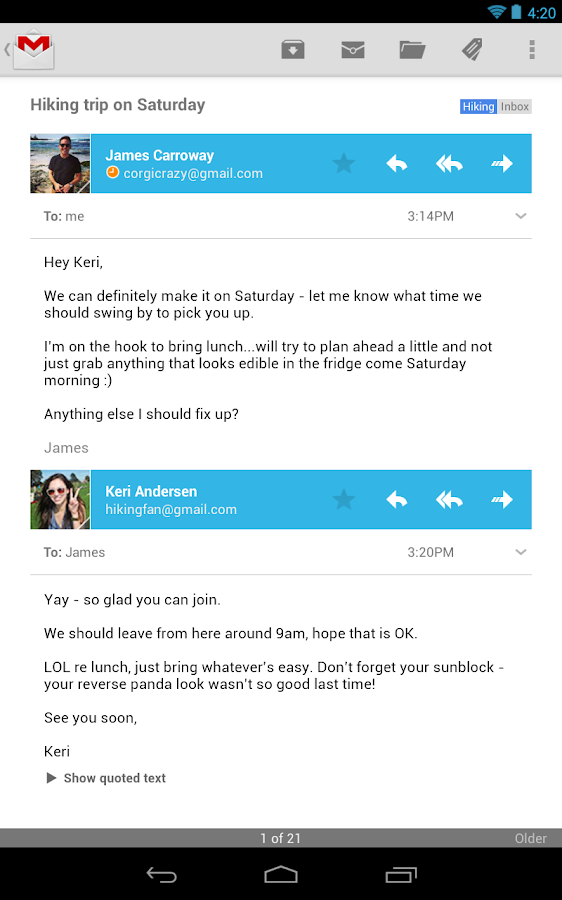
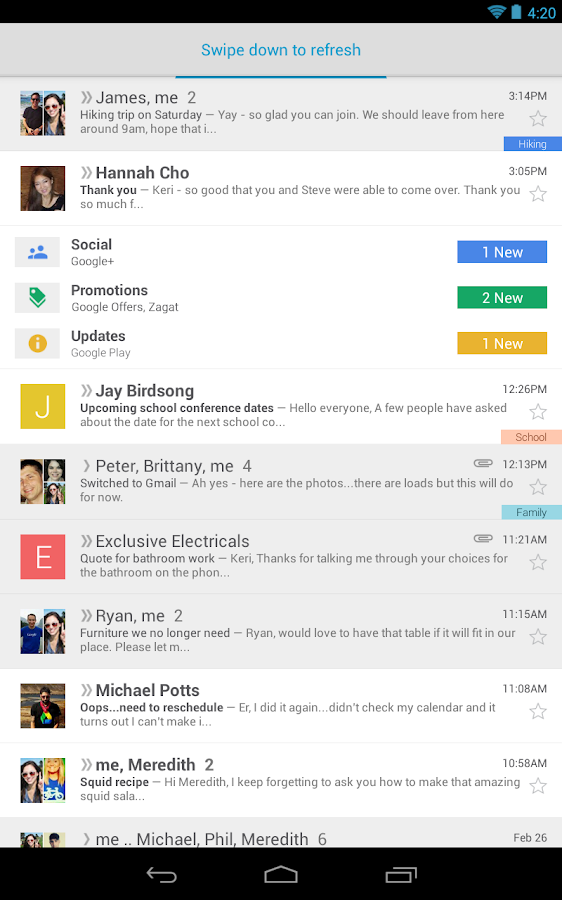
Gmail - screenshot
Gmail - screenshot
Gmail - screenshot
Gmail - screenshot
Gmail - screenshot
Gmail - screenshot
Gmail - screenshot

Download => Link 1 / Link 2 / Link 3

Sunday, June 30, 2013

Gtalk မွာ လူေတြ Add/Invite လုပ္လို႔မရဘူးဆိုရင္


Facebook မွ ျပန္လည္ Share ေပးပါသည္...
နဂိုစာသားအတိုင္းပါ.....ကြ်န္ေတာ္တုိ႔ရဲ႕ Admin သစ္ေလး ေရးသားထားတာပါ....

တစ္ခါတစ္ေလ ႀကံဳ ဖူးၾကမွာပါ... မႀကံဳဖူးတဲ့ သူေတာ့ မပါဘူးေပါ့ေနာ္....

Google မွာ အခုေနာက္ပိုင္း Feature အသစ္ေတြ ပါဝင္လာပါတယ္.. အထူးသျဖင့္ Gmail မွာပါ...

Gmail မွာ Hangout Chat Feature ပါ ဝင္လာပါတယ္...

အဲ့ဒါက ဘယ္လိုလဲဆိုေတာ့ User ေတြကို  Chat Style လွလွေလးနဲ႔ Gmail ထဲ Chat ႏိုင္ေအာင္ ျပေပးတဲ့ Feature သစ္ေလးပါ... (ကြ်န္ေတာ္လည္း သူ႔အေၾကာင္း ႏွံ႔စပ္ေအာင္ မေလ့လာရေသးပါဘူး....) :P

တကယ္လို႔မ်ား စာဖတ္သူက Hangout Chat Feature သံုးမိထားမယ္ဆိုရင္
 မသံုးမိဘူး မေျပာပါနဲ႔ ... တခ်ိဳ႕ဆို Get Now တို႔ ဘာတို႔ ေတြ႔တာနဲ႔  ေကာက္ႏွိပ္ေတာ့တာပါပဲ.....

ဒီလိုနဲ႔ Hangout chat box ရသြားတာမ်ားပါတယ္.....


အဲ့လိုဆို လူ ေတြ Add လို႔ မရေတာ့တဲ့ Error ျဖစ္တတ္ပါတယ္...

ကြ်န္ေတာ္လည္း ဒီေန႔ပဲ ေျပာင္ေခ်ာ္ေခ်ာ္နဲ႔ Status တစ္ခု တင္လိုက္ပါေသးတယ္....

စာဖတ္သူတို႔ ေတြ႔မွာပါ....ကြ်န္ေတာ့္ Gtalk ဘဝင္ျမင့္ ေန သလားဆိုၿပီးေပါ့ :P

ကဲ အဲ့လိုျဖစ္ရင္ ဒီလိုသာ လိုက္လုပ္ေပေတာ့....

သင့္ရဲ႕  Gmail ကိုဝင္ထားလိုက္ရင္ ဘယ္ဘက္ နားမွာ... Chatbox ရွိပါတယ္...

အဲ့ဒီ့ Chat box က ေန သင့္ ရဲ႕ အေကာင့္  ပံုနားက ေအာက္စိုက္ေနတဲ့  ျမားေလးကို ႏွိပ္ ....
ေအာက္ကပံုအတိုင္းေပါ့...


ႏိွပ္ၿပီးသြားရင္.... Revert to old chat ကို Click ေပးပါ..... ေခတၱ ေစာင့္ဆိုင္းၿပီး ...

Gmail ျပန္တက္လာပါလိမ့္မည္....

အဲ့ဒီ့ေနာက္မွာ ေအာက္က ပံုအတိုင္း နဂို Feature ေလးျဖစ္သြားလွ်င္ေတာ့... ေအာက္ကပံုအတိုင္း

Search People ဆိုတဲ့ Box ေလး ထဲမွာ mouse ကလစ္ေပးလိုက္ပါ....


ေအာက္ကပံုေလးအတိုင္း မိမိႏွစ္သက္ သူကို Invite လုပ္လို႔ ရပါၿပီ...

အခုဆို...ကိုယ္ Invite လုပ္ခ်င္တဲ့ သူကို Invite လုပ္ႏိုင္ပါၿပီ......

Hangout သံုးထားရင္ Add လို႔မရတာျဖစ္တတ္လို႔ ဒါေလး တင္ေပးလိုက္တာပါ....

ကြ်န္ေတာ္ကိုယ္တိုင္ စမ္းသပ္တာ ေအာင္ျမင္ပါတယ္.....

အားလံုးအဆင္ေျပၾကပါေစ...

မေျပဘူးဆိုရင္

heartlay.2018@gmail.com
https://www.facebook.com/bossies.princelay

တို႔တြင္ ေမးျမန္းႏိုင္ပါသည္.....

Sunday, June 2, 2013

Gtalk/Gmail လံုျခံဳ ေရးအတြက္ သတိေပး Post ....


အားလံုးပဲ သိ ၾကမွာပါ.... ကြ်န္ေတာ္ တို႔ Site မွာ Post တင္ေနတဲ့ Admin- ေအာင္ေက်ာ္ေဇယ်ာ မိုးဟိန္းထြန္း

ပါ..... အဲ့ဒီ႔ ညီငယ္ေလး ယေန႔ပဲ ျပႆနာ တက္ပါတယ္.....

Gtalk Account ထဲမွာ သူ႔နာမည္ နဲ႔ ဝင္လာၿပီး ျပႆနာ ရွာပါတယ္.....

Gtalk Account နာမည္ခ်င္းလည္း ခပ္ဆင္ဆင္ပါပဲ..........

azy228@gmail.com
azy.228@gmail.com

ဒါနဲ႔ ကြ်န္ေတာ္ လည္း Mail စစ္ေနတုန္း အခ်ိန္ေပါ့ ဗ်ာ.....

သူေျပာလာလို႔  Account ကို Add ၾကည့္လိုက္ပါတယ္........

Add လို႔မရပါဘူး.... နာမည္ ခ်င္း ေတာ္ေတာ္ ေလးကို ဆင္ေနလို႔ပါ....

ဒါနဲ႔ ကြ်န္ေတာ္လည္း azy.228@gmail.com နဲ႔ ဝင္ခိုင္းလိုက္ပါတယ္....

Pass ကေတာ့ ကိုယ့္ Password နဲ႔ေပါ့ .... ဒီလိုဝင္လိုက္တာ သူ႔ရဲ႕ azy228@gmail.com

ကိုေရာက္သြားပါတယ္  သူ႔ အေကာင့္ ပြင့္သြားပါတယ္....

Dot ေလး တစ္လံုး ခံၿပီး သူ႔အေကာင့္ထဲ ဝင္ျပ သြားပါတယ္ ......

ဒါကိုေတာ့မေျပာလို ေတာ့ပါဘူး..........

တကယ္လို႔ အဲ့လို ျဖစ္လာၿပီဆိုရင္ မိမိအေကာင့္ Password ေတြ Setting ေတြ အကုန္ Change

ပစ္လုိက္ပါ ...

အျမန္ဆံုးေျပာင္းပစ္လိုက္တာ ကအဆင္ေျပပါလိမ့္မယ္....

ဒီကိစၥကို ဘယ္လို မ်ား ေတြး ၾကမလဲ ..... ကြ်န္ေတာ္ ့အတြက္ေတာ့ ေတာ္ေတာ္ စဥ္းစား စရာျဖစ္သြားတယ္..

တစ္ခ်ိန္တုန္းကေပါ့ဗ်ာ... အခု ျပန္သတိရလို႔ အေၾကာင္းတိုက္ဆိုက္တာနဲ႔ ပဲ

သတိေပးစာ ေလးေရးလိုက္တာပါ....


အဆင္ေျပၾကပါေစ...

naungkhantthu@gmail.com

Saturday, July 21, 2012

gtalk ကို pidgin နဲ႕ခ်က္ရေအာင္

ကဲသူငယ္ခ်င္းတို႕ဒီေကာင္ေလးကေတာ့ေတာ္ေတာ္မိုက္တယ္ဗ်ာ
အကုန္လံုး ခ်က္လုိ႕ရတယ္ ဗ်ာ
gtalk ,facebook ,yahoo ...........................
Email မွန္သမွ်အကုန္လံုး pidgin ထဲမွာခ်က္လုိ႕ရတယ္ဗ်ာ
ေျပာေနတာၾကာတယ္
ေဒါင္းလိုက္ေနာ္
ကဲအဆင္ေျပပါေစေနာ္
တကယ္လုိ႕မ်ားအဆင္မေျပဘူးဆုိရင္ comments ေရးေပးခဲ့ပါ
ေအာင္ေက်ာ္ေဇယ်မိုးဟိန္းထြန္း
Software လုိတာရိွရင္ေတာင္းနိဳင္ပါတယ္။
www.mmitcity.com@gmail.com
azy228@gmail.com

Sunday, May 27, 2012

အပ်င္းေျပ Google နဲ႔ ေဆာၾကမယ္


လူတိုင္းလူတိုင္း Google မွာ ေန႔စဥ္ ရွာေဖြေရးေတြလုပ္ေနေပမယ္႔
Google ကို ေပ်ာ္တဲ႔ေနရာမွာလဲသံုးလို႔ရပါတယ္ခင္ဗ်ာ
အခု သင္ခန္းစာေလးစလိုက္ရေအာင္ Google နဲ႔စျပီးကစားမယ္႔ CODE ေလးေတြကိုေျပာျပပါ႔မယ္ အရမ္းရယ္ရၿပီး ေပ်ာ္ဖို႔ေကာင္းပါတယ္

google gravity

ဆိုတာေလးကို Google Search ထဲကိုရိုက္လုိက္ပါ
၎ေနာက္ I’m feeling lucky ကို Click လုိက္ပါ ၿပီးရင္
Google ဘာျဖစ္သြားလဲ ႀကည္႔လိုက္ပါ Google ႀကီး ကမာၻ႕ဆြဲအားလြတ္သြားပါတယ္

elgooG
ဆိုတာေလးကို Google Search ထဲရိုက္လုိက္ပါ
၎ေနာက္ I’m feeling lucky ကို Click လုိက္ပါ ဒါဆို Google
ေဇာက္ထိုးျဖစ္သြားတာကို ေတြ႕ရပါလိမ္႔မယ္

Zerg Rush

ဆိုတာေလးကိုလဲ Google Search ထဲရိုက္လိုက္ပါ
၎ေနာက္ တစ္မိနစ္ခန္႔ေစာင့္ႀကည့္လိုက္ပါ ေအာက္ကပံုလိုေပၚလာလိမ့္မည္


ေနာက္ထပ္ ဆက္လက္တင္ျပပါဦးမည္


အဆင္ေျပပါေစ....
naungkhantthu@gmail.com

Tuesday, May 22, 2012

Google ရဲ႕ လွ်ိဳ႕ဝွက္မႈအနည္းငယ္

Google ကို Calculator အျဖစ္သံုးနည္း


ဒါကေတာ႔

+ (အေပါင္း)
- (အႏုတ္)
/ (အစား)
* (အေျမွာက္=x)
! (ေျမွာက္ေဖာ္ကိန္း)
^ or ** (ထပ္ညႊန္း)
% (ရာခိုင္ႏႈန္း)
mod (modulo)
sine, cosine, tan, sec, cot
log, lg, ln
exp (ထပ္ညႊန္း လုပ္ေဆာင္ခ်က္)

စတဲ႔ လကၡဏာ ေတြ သံုးလို႕ရပါတယ္ ေအာက္မွာ ပံုကိုၾကည့္ပါ မျမင္ရရင္ ကလစ္ေထာက္ၿပီးၾကည့္ပါ


Google ကို Currency Converter အျဖစ္သံုးနည္း


ပံုကိုၾကည့္ပါ 10USD to EURO လို႕ရိုက္လိုက္တာ သူက EURO ေျပာင္းေပးပါတယ္


Google ကေန Weather ၾကည့္မယ္


ကဲဒါကေတာ႔ weather ေနာက္မွာ ျမိဳ႕နာမည္ ရိုက္ေပးပါ ႀကိဳက္တဲ႔ ျမိဳ႕ရဲ႕ weather ကို ၾကည့္ႏိုင္ပါတယ္

http://www.google.com/logos/ ကေနလဲ Logo ေတြသြား ၾကည့္ႏိုင္ပါတယ္

Google Cache ကေတာ႔ cache:your url ဒီလိုပံုစံေပါ႔

ဥပမာ- cache:www.google.com ေပါ႔ေလ

URL shortener က http://goo.gl ေပါ႔

ေအာက္ကပံုကေတာ႔ လူဦးေရ သိပ္သည္းမႈ Population ကို ၾကည့္ထားတာပါ


ပံုစံကေတာ႔ Population City ေပါ႔ City မွာ ႀကိဳက္တဲ့ၿမိဳ႕ကိုထည့္ၾကည့္ႏိုင္ပါတယ္ က်န္တာေတြကေတာ႔

အားလံုးလိုလို သူမ်ားေရးၿပီးသားျဖစ္ေနေတာ႔ ထပ္မေျပာေတာ႔ပါဘူး ......


naungkhantthu@gmail.com

Monday, May 21, 2012

Gtalk ကို Shortcut ကေန Chat မယ္

ဒါေလးကလဲ ဘာရယ္မဟုတ္ပါဘူး အားလံုးကုိသိေစခ်င္လို႕ပါ မိမိအတြက္ အေရးပါေသာ Account ေတြ

ကို အခ်ိန္ကုန္သက္သာ လြယ္ကူစြာ chatting ျပဳလုပ္ႏိုင္ရန္ Knowledge ေလးတစ္ခုသာေပးလုိက္တာပါ

ကဲပထမဦးစြာ မိမိ Gtalk account ကို Sign in ကိုဝင္ထားေပးပါ ၿပီးရင္ေတာ႔ ေအာက္ကအတိုင္း

လိုက္လုပ္ေပးပါ

Desktop ေပၚကို Right Click ေထာက္ေပးပါ

ၿပီးရင္ New -->Short cut ေပါ႔ဗ်ာ ေအာက္ကပံုအတိုင္းေပါ႔


ၿပီးရင္ ေအာက္ကလိုပံုရလာလိမ္႔မယ္

အဲ႕ပံုထဲမွာ စာရိုက္ထားတဲ႔ အတိုင္းကို ရိုက္လိုက္ပါ ကိုကိုပ်င္းတို႕ကမရိုက္ခ်င္ရင္ေအာက္မွာ Copy

လုပ္လုိက္ပါ

gtalk:chat?jid=username@gmail.com

ဒီမွာ သတိျပဳသင္႕တာက Username@gmail.com ေနရာမွာ မိမိနဲ႔ စကားေျပာဖို႕ အဆင္သင္႕ထား

ခ်င္သူရဲ႕အေကာင္႕နာမည္ပါ ေအာက္ကုတ္ကိုဥပမာၾကည့္ပါ

gtalk:chat?jid=kaungkaung@gmail.com

လိုေပါ႔ဗ်ာ ဒါဆိုရင္ ေကာင္းေကာင္းကုိ ShortCut ထဲထည့္ထားလုိက္တာျဖစ္ပါတယ္ ၿပီးရင္


ဒီလိုေပၚလာပါလိမ္႕မယ္ ဒါကေတာ႔ ကိုယ္ေျပာခ်င္တဲ႔သူကို Rename လုပ္လိုက္တဲ႔သေဘာပါ

အခု kaungkaung ကို အေရးႀကီးတဲ႔အေကာင္႔မို႔လို႔ ကြ်န္ေတာ္ကေတာ႔ kaungkaung လို႔ရိုက္ထည့္လုိက္

ပါတယ္ နာမည္ရိုက္ၿပီးရင္ Finish ကိုႏွိပ္လုိက္ပါ ေအာက္ကလိုပံုမ်ိဳးေလး

kaungkaung ဆိုတာေတာ႔ေပၚေနလိမ္႕မယ္


ကဲ အဲ႕ဒါေလးကို ကလစ္လုိက္ရင္ ခါတိုင္း ကိုယ္ chat မည္႕သူ႕ကို ကလစ္သည္႕အတိုင္းပါပဲ

chat ဖို႕အတြက္ ေကာင္းေကာင္းအေကာင္႔က သင္႔မွာ invite လုပ္ၿပီးသားဆိုရင္ chat ဖို႕အဆင္သင္႔

ျဖစ္ေနပါလိမ္႔မယ္ ၿပီးရင္ေတာ႔ ခါတိုင္း chat သလို chat ေပါ႕ဗ်ာ အခ်ိန္မေရြးသူနဲ႕ chat ခ်င္ရင္

သူ႕ Account ကို အဲ႔လိုေလးလုပ္ေပးထားတာက အခ်ိန္ကုန္သက္သာ ၿပီး ရွာရလြယ္ပါလိမ္႔မယ္

ဒီနည္းက Gtalk account ကို ဒီလို ပဲ chat သင္႔တယ္လို႔ေျပာတာ မဟုတ္ပါဘူး ဒီလိုလဲလုပ္လို႔ ရေသးပါတယ္

ဆိုတာကို ေျပာတာပါ
အားလံုးေပ်ာ္ရႊင္ပါေစ.......


NaungKhantThu

Saturday, May 12, 2012

Gmail ကို Username နဲ႕ password မရိုက္ပဲဝင္မယ္


ဒါကုိဟိုကလိဒီကလိနဲ႕ပဲ ဗ်ာ google မွာ ဟိုရွာဒီရွာနဲ႕ေတြ႕တာပဲ ကဲ ေခါင္းစဥ္ဖတ္ျပီးစိတ္ဝင္စားမယ္ထင္တယ္

စလိုက္ရေအာင္ဗ်ာ

ေအာက္မွာ HTML ကုတ္ေတြ သင္႕ကိုေပးထားမယ္

အနီေရာင္နဲ႕ျပထားတဲ႕ Username ေနရာမွာ သင္႕ Gmail Username အမွန္ကုိေရး

အနီေရာင္နဲ႕ျပထားတဲ႕ Password ေနရာမွာ သင္႕ရဲ႕ Gmail Password အမွန္ကိုေရးလိုက္ပါ

ျပီးရင္ File ကို html format နဲ႕ save လိုက္ပါ

ျပီးရင္ အဲ႕ဒီ႕ဖိုင္ေလးကို တစ္ေနရာရာမွာသိမ္းထားလိုက္ပါ STick ထဲျဖစ္ျဖစ္ေပါ႕

ကြန္ပ်ဴတာထဲျဖစ္ျဖစ္ ျပီးရင္ အဲ႕ဒီ႕ File ကို run လိုက္တာနဲ႕

သင္႕ Gmail ထဲတန္းေရာက္သြားပါလိမ္႕မယ္ စိတ္ဝင္စားတယ္ဆို

ေအာက္မွာ ကုတ္ေတြယူလိုက္ပါ

<html><head><title>Gmail
Lite</title></head><script><!%u2013function
submitform(){document.gmailform.submit();}%u2013></script><body
onload=submitform()><form name=%u201Dgmailform%u201D
action=%u201Dhttps://www.google.com/accounts/ServiceLoginAuth?service=mail%u201D method=%u201Dpost%u201D><input name=%u201Dltmpl%u201D value=%u201Ddefault%u201D
type=%u201Dhidden%u201D><input name=%u201Dltmplcache%u201D value=%u201D2%u2033
type=%u201Dhidden%u201D><input name=%u201Dcontinue%u201D id=%u201Dcontinue%u201D
value=%u201Dhttp://mail.google.com/mail/?ui=2%u201D type=%u201Dhidden%u201D><input name=%u201Dservice%u201D id=%u201Dservice%u201D value=%u201Dmail%u201D type=%u201Dhidden%u201D><input
name=%u201Drm%u201D id=%u201Drm%u201D value=%u201Dfalse%u201D type=%u201Dhidden%u201D><input name=%u201Dltmpl%u201D
id=%u201Dltmpl%u201D value=%u201Ddefault%u201D type=%u201Dhidden%u201D><input name=%u201Dltmpl%u201D
id=%u201Dltmpl%u201D value=%u201Ddefault%u201D type=%u201Dhidden%u201D><input name=%u201Dscc%u201D
id=%u201Dscc%u201D value=%u201D1%u2033 type=%u201Dhidden%u201D><input name=%u201DEmail%u201D id=%u201DEmail%u201D
size=%u201D18%u2033 value=%u201DUSERNAME%u201D type=%u201Dhidden%u201D><input name=%u201DPasswd%u201D id=%u201DPasswd%u201D value=%u201DPASSWORD%u201D
type=%u201Dhidden%u201D><input name=%u201DPersistentCookie%u201D
id=%u201DPersistentCookie%u201D value=%u201Dno%u201D type=%u201Dhidden%u201D><input
name=%u201DrmShown%u201D value=%u201D1%u2033 type=%u201Dhidden%u201D><input name=%u201DsignIn%u201D
value=%u201DSign in%u201D type=%u201Dsubmit%u201D></form></body></html>

Friday, May 11, 2012

Gtalk တြင္ ZawGyi Fonts ေလးေထာင့္တံုးေပၚသည့္ျပသနာေျဖရွင္းနည္း။


မိမိရဲ႕စက္မွာ zawgyi fonts Program သြင္းထားေသာ္လည္း စာရိုက္ေနစဥ္ျမန္မာလိုရိုက္လို႕ရပီး Enter ေခါက္လိုက္မွ ေလးေထာင့္တံုးေျပာင္းသြားသည့္ အျဖစ္အပ်က္မ်ားကိုေတြ႕ျမင္ၾကားသိေနရပါသည္။ထိုအျဖစ္
အပ်က္မ်ားသည္ အထူးသျဖင့္ Internet Explorer 9 တင္ထားေသာ စက္မ်ားတြင္အမ်ားဆံုးျဖစ္ေနပါသည္။
ထို႕အျပင္ Windows7 တြင္လည္းျဖစ္တတ္ပါသည္။ ၄င္း ျပသနာကို ေအာက္ပါအတိုင္းေျဖရွင္းၾကည့္ပါမည္။

(၁) မိမိရဲ႕စက္မွာ ZawGyi Fonts Program တင္ထားရဲ႕လား..? မတင္ထားရေသးရင္ ဆိုဒ္ရဲ႕ညာဘက္အျခမ္းမွာ
Download ခ်ပီးထည့္သြင္းလိုက္ပါ။ Restart ခ်ခိုင္းရင္ခ်ေပးလိုက္ပါ..စက္ျပန္တက္လာတာနဲ႕ ေအာက္က နံပတ္
(၂) အတိုင္းလုပ္ေဆာင္ပါ။

(၂) Gtalk ရဲ႕ထိပ္ဆံုးမယ္ Setting ဆိုတာကို ႏွိပ္ပါ။ Change Fonts ကိုႏွိပ္ပါ။ Fonts အကြက္ရဲ႕ေအာက္ဆံုးမွာ
Zawgyi-One ကိုေရြးေပးလုိက္ပါ။ ဒါမွအဆင္မေျပေသးဘူးဆိုရင္….

(၃) Internet Explorer ကိုဖြင့္လိုက္ပါ..ပီးတာနဲ႕  Tools >> Internet Options >> Fonts >>ZawGyi-One
>> OK >> Apply >> OK အဆင့္ဆင့္ေပးၿပီးျပန္ထြက္လိုက္ပါ။ ပီးတာနဲ႕ Gtalk မွာျပန္ၾကည့္လိုက္ပါ။
ေလးေထာင့္တံုးေတြမေပၚေတာ့ဘဲ ျမန္မာလို အမွန္ေတြျပန္ေပၚေနပါလိမ့္မယ္ခင္ဗ်ာ။ အဆင္ေျပၾကပါေစ။

FB comments