Sunday, May 19, 2013

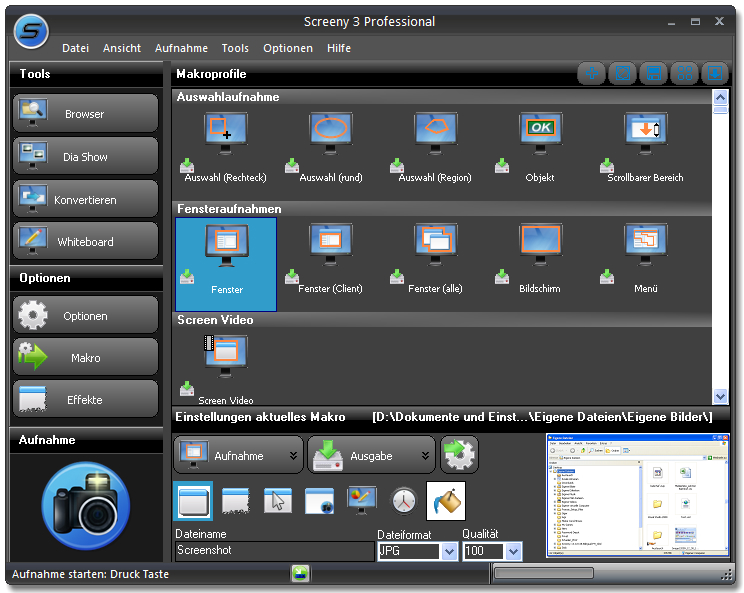
Screeny 3.4.2 Pro Full Serial Number

Screeny 3.4.2 Pro Full Serial Number - Sharebeast 
 Screeny 3.4.2 Pro Full Serial Number 
ကဲဒီေကာင္ေလးကေတာ့ 
ကိုယ့္ကြန္ပ်ဴတာ Desktop ကုိဓါတ္ပံုျပန္ရိုက္ျပီး Recording လုပ္ေပးမဲ့ေကာင္ေလးပါ
တစ္ခုထူးျခားတာက ဂိမ္းေတြကိုပါ Recording လုပ္ေပးနိဳင္ပါတယ္

 
Software Information :
Title : Screeny 3.4.2 Pro Full Serial Number
Date Released : 2013
Version : 3.4.2
Category : Screenshot Software
Publisher: Kaemsoft
Format: RAR
Size: 21.23 MB
ကဲအဆင္ေျပပါေစေနာ္
တကယ္လို႕မ်ားအဆင္မေျပဘူးဆိုရင္
comments ေရးေပးခဲ့ပါ
ေအာင္ေက်ာ္ေဇယ်မုိးဟိန္းထြန္း
azy228@gmail.com

Saturday, May 18, 2013

TeamViewer 8 Pro Full Patch NEW

TeamViewer 8 Pro Full Patch - Sharebeast

TeamViewer 8 Pro Full Patch 

ကဲဒီေကာင္ေလးကေတာ့ ကၽြန္ပ်ဴတာတစ္လံုးနွစ္တစ္လံုး
Android ဖုန္းမွ ကၽြန္ပ်ဴတာအကို
ထိမ္းခ်ဳပ္နိုင္ပါတယ္
သိၾကမယ္ထင္ပါတယ္
ကၽြန္ေတာ္တို႕ဟာက Full Version PRO
ျဖစ္ပါတယ္၊၊
အဆင္ေျပပါေစေနာ္
တကယ္လို႕မ်ားအဆင္မေျပဘူးဆိုရင္ 
comments ေရးေပးခဲ့ပါ
ေအာင္ေက်ာ္ေဇယ်မုိးဟိန္းထြန္း
azy228@gmail.com

ျမန္မာအိုင္တီၿမိဳ႕ေတာ္သို႔ Android ဖုန္းမွ ဝင္ေရာက္ဖတ္ရႈႏိုင္ရန္ apk

ျမန္မာအိုင္တီျမိဳ႕ေတာ္ကို Android ဖုန္း မ်ားအတြက္ အလြယ္တကူ၀င္ေရာက္ေစနိဳင္ရန္ apk ထုတ္ေပးထားသည္။

ကဲအခု ကၽြန္ေတာ္တို႕ ျမန္မာအိုင္တီျမိဳ႕ေတာ္ကို 
Android ဖုန္းမွအလြယ္တကူ
ဖြင့္နိဳင္ရန္အတြက္
ဖန္တီးထားသည္။
Software ဖန္တီးသူ
ေအာင္ေက်ာ္ေဇယ်မိုးဟိန္းထြန္း
ကဲအဆင္ေျပပါေစေနာ္
တကယ္လို႕မ်ားအဆင္မေျပဘူးဆုိရင္
comments ေရးေပးခဲ့ပါ
ေအာင္ေက်ာ္ေဇယ်မိုးဟိန္းထြန္း
azy228@gmail.com

Recycle Bin ကို rename လုပ္မယ္


ပထမဦး ဆံုး Start-->Run ထဲမွာ Regedit လို႔ရိုက္ၿပီး Enter ႏွိပ္လိုက္ပါ.......

Registry Editor ပြင့္လာပါလိမ့္မည္............

  1. HKEY_CLASSES_ROOT ထဲကို Expand လုပ္လိုက္ၿပီး CLSID ကိုဖြင့္လိုက္ပါ.... 
  2. CLSID ထဲမွာ ဒီနာမည္ နဲ႔ Folder ကို လိုက္ရွာပါ {645FF040-5081-101B-9F08-00AA002F954E} 
  3.  ေတြ႔ရင္ သူ႔ကို Expand ထပ္လုပ္ၿပီး Shell ထဲကိုဝင္လုိက္ပါ.....


 အေပၚမွာ ပံုျပထားေပးပါတယ္ ....... မျမင္ရရင္ ပံုကို ကလစ္ၿပီး ဝင္ၾကည့္ပါ.....

ၿပီးရင္ 
  • Attributes  value 40 01 00 20 ဆိုတာကို ႏွစ္ခ်က္ ကလစ္ေပးၿပီး ေအာက္က ေပးထား တဲ႔ ဂဏန္းနဲ႔ အစားထိုးလိုက္ပါ....
  •  50 01 00 20
 ေနာက္ထပ္

  • CallForAttributes 0×00000000 ဆိုတဲ႔ Value ကိုလဲ ႏွစ္ခ်က္ Click ေပးၿပီး
  • 0 သို႔ေျပာင္းလိုက္ပါ
ဒီအဆင့္ေတြ အကုန္ၿပီးသြားၿပီဆိုရင္  rename option ေလး ေအာက္ပါအတိုင္း ေပၚလာပါလိမ့္မယ္..

အဆင္ေျပပါေစ...
naungkhantthu@gmail.com


Sharing Button အလန္းေလးမ်ား...


ပံုကို သာၾကည့္လိုက္ပါ အဲ႔လိုပံုစံနဲ႔ Sharing Button အလန္းေလး လုပ္ခ်င္ပါသလား.....

  1. Blog Dashboard->>Template ထဲ ဝင္ပါ
  2. Ctrl+F သံုး၍ <data:post.body/> ဆိုတဲ႔ Code ကိုရွာပါ....
  3. ေတြ႕ၿပီဆိုရင္ အဲ႔ဒီ႔ Code ရဲ႕ အေပၚမွာ ေအာက္မွာ ေပးထားတဲ့ Code မ်ားကို ထည့္ေပးလိုက္ပါ...

<center>
<div id='socialicons'>
<a href='http://www.facebook.com/sharer.php?u=http://widgetgenerators.blogspot.com/2012/07/meta-tag-generator.html&amp;t=Meta%20Tag%20Generator' rel='external nofollow' target='_blank'><img border='0' src='https://blogger.googleusercontent.com/img/b/R29vZ2xl/AVvXsEiTFM2OkG4TGf7XxawQMWzx42Dn5O3fMGcGWHVTcWlJ_EwvHzmmWgcCFqLaNWIT9QBORsCuHpfe8KNwzxnsrIgud18ino07arTznS11SJemBoCxdCOUj8NJiOJCcXTKZU2AeDOWy6gQB3OI/s1600/1354123083_FacebookShop+-+Copy.png' title='Share on Facebook'/></a>
<a href='http://twitthis.com/twit?url=http://widgetgenerators.blogspot.com/2012/07/meta-tag-generator.html&amp;title=Meta%20Tag%20Generator' rel='external nofollow' target='_blank'><img border='0' src='https://blogger.googleusercontent.com/img/b/R29vZ2xl/AVvXsEhSpqobt0fB-cDeh1xvvH7aSKnb55wEI9sMxdnzZ1xZNn41D1iaZ_rp2aHTKdHeC2BkckbMzs3viBjhtiNU0oIYFY73meA6vh0hGm5QUPbJEtarhLrmzIJkCMASJMKLv-PD2y1Fx7LFqB3p/s1600/1354123098_twittershop+-+Copy.png' title='Share on Twitter'/></a>
<a href='http://digg.com/submit?phase=2&amp;url=http://widgetgenerators.blogspot.com/2012/07/meta-tag-generator.html' rel='external nofollow' target='_blank'><img border='0' src='https://blogger.googleusercontent.com/img/b/R29vZ2xl/AVvXsEjQWZjLohnAYuxoyLMPecJQas-qbeBEZVBQfKTdE1N-6gbC-XjqD5SpUe-4CpuPJ_QR7kqJDHZX1Dbhdw8YbKiKfs0F3uXsNl8SyKC2iEZEp9mO-aMYwV-IluLTmvzKKm8iCks1G9Z5UpeO/s1600/1354123128_dribbbleshop.png' title='Share on Digg'/></a>
</div>
</center>

သင္ပို႔စ္တင္တိုင္း ပို႔စ္ တိုင္းရဲ႕ေအာက္မွာ Sharing Button အလန္းေလးေတြ ေပၚလာပါလိမ့္မယ္

အဆင္ေျပပါေစ.....

naungkhantthu@gmail.com

Style လွလွ နဲ႔ Subscribe Box ထည့္နည္း....

အထက္ေဖာ္ျပပါပံုအတိုင္း Style လွလွ နဲ႔ လုပ္ခ်င္သူေတြ အတြက္....

  1. Blog-->Dashboard-->Layout-->ADD HTML/Javascript မွ တစ္ခု ထည့္ပါ...
  2. ေအာက္က ေပးထားတဲ႔ Code ေတြကို ကူးထည့္ေပးလိုက္ပါ 


<style>
    #bp-social {
    width: 300px;     }
    .bp-iconset{
    padding: 5px;
    }
    .bp-iconset img:hover{
    opacity:0.8
    }
   .fb{
    border-top: 1px solid #ccc;
    border-bottom: 1px solid #ccc;
    padding-bottom: 5px;
    text-align: center;
   }
    .facebook{
   text-align: center;
   padding-top: 10px;
   width:80%;
    }
    .twitter{
    padding-top: 10px;
    text-align: center;
    }
   .addthis_counter{
   float: left;
   height: 60px;
   padding-left: 60px;
   }
   .email-subscribe-emailbox form {
    width:100%;
    -webkit-box-sizing: border-box;
    -moz-box-sizing: border-box;
    -ms-box-sizing: border-box;
    box-sizing: border-box;border: 0;
    }
    .email-subscribe-emailbox input.emailu {
    float:left;
    -webkit-box-sizing: border-box;
    -moz-box-sizing: border-box;
    -ms-box-sizing: border-box;
    box-sizing: border-box;
    border: 0;
    color: #999;
    padding: 7px 10px 8px;
    width: 100%;
    -webkit-border-radius: 3px;
    -moz-border-radius: 3px;
    border-radius: 3px;
    font-size: 13px;
    border: 1px solid #ccc;  
    }
    .email-subscribe-emailbox input.emailu:focus {
    color: #333;
    }
    .email-subscribe-emailbox input.submitu {
    -webkit-border-radius: 3px;
    -moz-border-radius: 3px;
    border-radius: 3px;
    color: black;
    padding: 7px 14px;
    font-weight: bold;
    font-size: 12px;
    float: right;
    cursor: pointer;
    }
    .email-subscribe-emailbox input.submitu:hover {
    text-decoration: none;
    }
</style>
    <div id="bp-social">
    <div class="bp-iconset">
    <center>
    <a style="margin-right: 10px;" href="Facebook Page URL" target="_blank" rel="nofollow">
    <img src="https://blogger.googleusercontent.com/img/b/R29vZ2xl/AVvXsEh6FA_V3tyLEWraoMTrPaD8W__vSQ-STo9lmHUNmnEZCEjCz0lR6ptI_u_rBFgdg0FI2CXIgIdJN49ehqESbgT4ofVz5wXPqsUtI9CtK5rQi73nM328cS-YLAlICWNIAqE0gMAMvXQnU2D-/s1600/facebook.png" width='50px' height='65px' title='Facebook'/></a>
    <a style="margin-right: 10px;" href="Twitter Page URL" target="_blank" rel="nofollow">
    <img src="https://blogger.googleusercontent.com/img/b/R29vZ2xl/AVvXsEhWzgVv6IwywtroxM2-VhKQLj8CpCc9URwv23sSIZI_eutRheBeKyTchdi1OlPF9Tg0L0e8ICxdUCKknNmbzHkBwX7IQy38HK278rSOM5DbQjcHbqHCqK9Ng-8JfE0QwS2Qc6qESV3z64l9/s1600/twitter.png" width='50px' height='65px' title='Twitter'/></a>
    <a style="margin-right: 10px;" rel="me" href="Google Plus Page URL" target="_blank">
    <img src="https://blogger.googleusercontent.com/img/b/R29vZ2xl/AVvXsEhxKJStus3Hr0I4fqhm7vktdKj7DnViZzc2eJLsubTOJuWhWgOq_v1fP6xCVlCzl1yl5kbo72CJ6gjDLzwJkcNP4-5NL-cNfEQbEJ71zpfKUhTR2juz02fAM0t8X_sucmTSJNXaiYita7SM/s1600/googleplus.png" width='50px' height='65px' title='Google Plus'/></a>
    <a style="margin-right: 10px;" href="Pinterest Page URL" target="_blank">
    <img src="https://blogger.googleusercontent.com/img/b/R29vZ2xl/AVvXsEgQun62_rUedicLcwapgeHin7IDjiBerjpIXsLatDAFcROKrpdjTsjPkQzwzd5JDt2Q_9TqhCvwCtJeJmCeribK7wCDukfHhpNp2_z2KS5qatMojtlRSRARrwFdSwSslayvxM2RsKLGK-ni/s1600/pinterest.png" width='50px' height='65px' title='Pinterest'/></a>
     </center>
    <center>
   <a style="margin-right: 10px;" href="RSS Feed Page URL" target="_blank" rel="nofollow">
    <img src="https://blogger.googleusercontent.com/img/b/R29vZ2xl/AVvXsEiJP_I6wsBOt_bQZitELRAW6ZG0GFDjjXfbr4Rzf26PO0kAjCFZisLlZQwFDHn6g4cvmYKyfZuU2fb4fWWDRAYpKzwjqSfPKnVhqg5ALdLakRl4L4iQDmTmf2VlKD7cEkRQBtKChnPWgSGt/s1600/rss.png" width='50px' height='65px' title='RSS Feed'/></a>
    <a style="margin-right: 10px;" rel="me" href="Flickr Page URL" target="_blank">
    <img src="https://blogger.googleusercontent.com/img/b/R29vZ2xl/AVvXsEhY-ugixYBS_PKZHcUB2s7ladd1G5DWq5vPY8lR9f9_m97eJPueVIi18CnkIeFeHs85BBLfDZye7ceuBEyEXOr7QPCj3ngYZ0q4SLXJO9vyPSR-NHWfx9FXpvYQT82Kil3x39fr-BAuvXyt/s1600/flickr.png" width='50px' height='65px' title='Flickr'/></a>
    <a style="margin-right: 10px;" href="Linkedin Page URL" target="_blank">
    <img src="https://blogger.googleusercontent.com/img/b/R29vZ2xl/AVvXsEgntwpQMkD4UlqqeitPsDlZBSdc6yIVw_2lRGY3_gzUFam59mkVuv-wXPcj8Z2RVbPGa0ZcSZRV6gcMI-2bzuG1PXiWBVRNCLljtDE9f3JfjP_FI-iVMI1xRElhZ_zJ1EdzfmcEE-ljrCZL/s1600/linkedin.png" width='50px' height='65px' title='Linkedin'/></a>
    <a style="margin-right: 10px;" href="Youtube Page URL" target="_blank" rel="nofollow">
    <img src="https://blogger.googleusercontent.com/img/b/R29vZ2xl/AVvXsEj7UNJPZ1mVptgNlwYC-S5y_5XMUCFzgFJYfr7lcpFtyWoH8H_JN-57903k0Al5vYPFIsA9053CEiN-eDSp6WvrinJW7Yv7exDzdRXFicMULD38LRm54AqeOUP00MFNKLSfSkb6BosKOfM7/s1600/youtube.png" width='50px' height='65px' title='Youtube'/></a>
    </center>
<div class="fb">
    <div class="facebook">
<a class="addthis_counter"></a>
<script type="text/javascript" src="http://s7.addthis.com/js/250/addthis_widget.js"></script>
<iframe src="//www.facebook.com/plugins/like.php?href=https%3A%2F%2Fwww.facebook.com%2FTipsNTricksForBloggerLovers&amp;send=false&amp;layout=box_count&amp;width=50&amp;show_faces=false&amp;font=arial&amp;colorscheme=light&amp;action=like&amp;height=90&amp;appId=271817639530563" scrolling="no" frameborder="0" style="border:none; overflow:hidden; width:50px; height:60px;" allowtransparency="true"></iframe>
<div class="g-plusone" data-size="tall"></div>
<script type="text/javascript">
  (function() {
    var po = document.createElement('script'); po.type = 'text/javascript'; po.async = true;
    po.src = 'https://apis.google.com/js/plusone.js';
    var s = document.getElementsByTagName('script')[0]; s.parentNode.insertBefore(po, s);
  })();
</script>
    </div>
</div>
    <div class="twitter">
    <iframe allowtransparency="true" frameborder="0" scrolling="no" src="http://platform.twitter.com/widgets/follow_button.1335513764.html#_=1335528101755&amp;id=twitter-widget-0&amp;lang=en&amp;screen_name=ProTipsNTricks&amp;show_count=true&amp;show_screen_name=true&amp;size=m" class="twitter-follow-button" style="width: 244px; height: 20px; " title="Twitter Follow Button">
    </iframe>
    <script src="http://platform.twitter.com/widgets.js" type="text/javascript"></script>
    </div>
     <div class="email-subscribe-emailbox">
    <form action="http://feedburner.google.com/fb/a/mailverify" method="post" onsubmit="window.open('http://feedburner.google.com/fb/a/mailverify?uri=bloggerprofessional', 'popupwindow', 'scrollbars=yes,width=550,height=520'); return true" target="popupwindow">
    <table width="100%">
    <tr>
    <td>
    <input class="emailu" name="email" placeholder="Enter your email" type="text"/>
    </td>
    <td width="70px">
    <input class="submitu TZDefault" type="submit" value="Subscribe"/>
    </td>
    </tr>
    </table>
    <input name="uri" type="hidden" value="bloggerprofessional"/>
    <input name="loc" type="hidden" value="en_US"/>
    </form>
    </div>
    </div>
    </div>
အဆင္ေျပပါၿပီ လွလွေလးေတြနဲ႔ လန္းႏိုင္ၾကပါေစ....

naungkhantthu@gmail.com

Social Widget ေလး ေနာက္တစ္ခု နဲ႔ လန္းရေအာင္ဗ်ာ...


ဒါေလးကလည္း တစ္မ်ိဳး ဆန္းတာပါပဲ Demo ၾကည့္ခ်င္ရင္ www.naungkhantthu.net မွာ ကြ်န္ေတာ္

လုပ္ျပေပးထားပါတယ္ DemoSocialWidgetဆိုတဲ႔နာမည္နဲ႔ပါ....သြားၾကည့္လိုက္ပါ ...

အဲ႔လိုလုပ္ခ်င္ရင္ေတာ့ ထံုးစံအတိုင္း

  1. Blog-->Dashboard-->Layout-->Add HTML/Javascript မွာ ေအာက္ကေပးထားတာေလးေတြ ထည့္ေပးလိုက္ပါ.....

<style type="text/css"> #buttonbg {width: 260px;margin: 10px 20px;padding: 0;} #buttonbg li {cursor: pointer;height: 48px;position: relative;list-style-type: none; } #buttonbg .icon {background: #D91E76 url('https://blogger.googleusercontent.com/img/b/R29vZ2xl/AVvXsEiP3Apz-92anZ_AcFOlt29oQ6YNqTAEU7YWMwSJdHUGasipJVSCBreaRrKInq2lLXT-czq9456bencWp_RJmWEroF8ummiaHpr_4NqqUcz1QTHD2SAG74B-4HL3gTTiqE-zsk2SdyKJBxc/s1600/blsocial12.png') 0 0 no-repeat; background-color: rgba(217, 30, 118, .42);border-radius: 30px;display: block; color: #141414;float:none;height: 48px;line-height: 48px; margin: 5px 0;position: relative;text-align: left;text-indent: 90px; text-shadow: #333 0 1px 0;white-space: nowrap;width: 48px;z-index: 5; -webkit-transition: width .25s ease-in-out, background-color .25s ease-in-out; -moz-transition: width .25s ease-in-out, background-color .25s ease-in-out; -o-transition: width .25s ease-in-out, background-color .25s ease-in-out; transition: width .25s ease-in-out, background-color .25s ease-in-out; -webkit-box-shadow: rgba(0, 0, 0, .28) 0 2px 3px; -moz-box-shadow: rgba(0,0,0, .28) 0 2px 3px; -o-box-shadow: rgba(0,0,0, .28) 0 2px 3px; box-shadow: rgba(0, 0, 0, .28) 0 2px 3px; text-decoration: none;} #buttonbg span:hover {visibility: hidden;} #buttonbg span {display: block;top: 15px;position: absolute;left: 90px;} #buttonbg .icon {color: #fafafa;overflow: hidden;} #buttonbg .fb {background-color: rgba(45,118,185, .42);background-position: 0 -382px;} #buttonbg .twit {background-color: rgba(0, 161, 223, .42); background-position: 0 -430px;} #buttonbg .google {background-color: rgba(167, 0, 0, .42); background-position: 0 -478px;} #buttonbg .pint {background-color: rgba(204, 0, 0, .42);background-position: 0 -526px;} #buttonbg .linked {background-color: rgba(0, 87, 114, .42); background-position: 0 -574px;} #buttonbg .deviant {background-color: rgba(76, 122, 74, .42); background-position: 0 -622px;} #buttonbg .ytube {background-color: rgba(170, 0, 0, .42); background-position: 0 -670px;} #buttonbg .rss {background-color: rgba(255,109, 0, .42); background-position: 0 -718px;} #buttonbg li:hover .icon {width: 250px; } #buttonbg li:hover .icon {background-color: #d91e76; } #buttonbg li:hover .fb {background-color: #2d76b9;background-position: 0 2px;} #buttonbg li:hover .twit {background-color: #00A1DF; background-position: 0 -46px; } #buttonbg li:hover .google {background-color: #A70000;background-position: 0 -94px;} #buttonbg li:hover .pint {background-color: #C00;background-position: 0 -142px; } #buttonbg li:hover .linked {background-color: #005772;background-position: 0 -190px;} #buttonbg li:hover .deviant {background-color: #4C7A4A;background-position: 0 -238px;} #buttonbg li:hover .ytube {background-color: #A00;background-position: 0 -286px; } #buttonbg li:hover .rss {background-color: #EC5601;background-position: 0 -334px; } #buttonbg .icon:active {bottom: -2px;-webkit-box-shadow: none;-moz-box-shadow: none;-o-box-shadow: none;} </style> <style type="text/css"> #buttonbg {width: 260px;margin: 10px 20px;padding: 0;} #buttonbg li {cursor: pointer;height: 48px;position: relative;list-style-type: none; } #buttonbg .icon {background: #D91E76 url('https://blogger.googleusercontent.com/img/b/R29vZ2xl/AVvXsEiP3Apz-92anZ_AcFOlt29oQ6YNqTAEU7YWMwSJdHUGasipJVSCBreaRrKInq2lLXT-czq9456bencWp_RJmWEroF8ummiaHpr_4NqqUcz1QTHD2SAG74B-4HL3gTTiqE-zsk2SdyKJBxc/s1600/blsocial12.png') 0 0 no-repeat; background-color: rgba(217, 30, 118, .42);border-radius: 30px;display: block; color: #141414;float:none;height: 48px;line-height: 48px; margin: 5px 0;position: relative;text-align: left;text-indent: 90px; text-shadow: #333 0 1px 0;white-space: nowrap;width: 48px;z-index: 5; -webkit-transition: width .25s ease-in-out, background-color .25s ease-in-out; -moz-transition: width .25s ease-in-out, background-color .25s ease-in-out; -o-transition: width .25s ease-in-out, background-color .25s ease-in-out; transition: width .25s ease-in-out, background-color .25s ease-in-out; -webkit-box-shadow: rgba(0, 0, 0, .28) 0 2px 3px; -moz-box-shadow: rgba(0,0,0, .28) 0 2px 3px; -o-box-shadow: rgba(0,0,0, .28) 0 2px 3px; box-shadow: rgba(0, 0, 0, .28) 0 2px 3px; text-decoration: none;} #buttonbg span:hover {visibility: hidden;} #buttonbg span {display: block;top: 15px;position: absolute;left: 90px;} #buttonbg .icon {color: #fafafa;overflow: hidden;} #buttonbg .fb {background-color: rgba(45,118,185, .42);background-position: 0 -382px;} #buttonbg .twit {background-color: rgba(0, 161, 223, .42); background-position: 0 -430px;} #buttonbg .google {background-color: rgba(167, 0, 0, .42); background-position: 0 -478px;} #buttonbg .pint {background-color: rgba(204, 0, 0, .42);background-position: 0 -526px;} #buttonbg .linked {background-color: rgba(0, 87, 114, .42); background-position: 0 -574px;} #buttonbg .deviant {background-color: rgba(76, 122, 74, .42); background-position: 0 -622px;} #buttonbg .ytube {background-color: rgba(170, 0, 0, .42); background-position: 0 -670px;} #buttonbg .rss {background-color: rgba(255,109, 0, .42); background-position: 0 -718px;} #buttonbg li:hover .icon {width: 250px; } #buttonbg li:hover .icon {background-color: #d91e76; } #buttonbg li:hover .fb {background-color: #2d76b9;background-position: 0 2px;} #buttonbg li:hover .twit {background-color: #00A1DF; background-position: 0 -46px; } #buttonbg li:hover .google {background-color: #A70000;background-position: 0 -94px;} #buttonbg li:hover .pint {background-color: #C00;background-position: 0 -142px; } #buttonbg li:hover .linked {background-color: #005772;background-position: 0 -190px;} #buttonbg li:hover .deviant {background-color: #4C7A4A;background-position: 0 -238px;} #buttonbg li:hover .ytube {background-color: #A00;background-position: 0 -286px; } #buttonbg li:hover .rss {background-color: #EC5601;background-position: 0 -334px; } #buttonbg .icon:active {bottom: -2px;-webkit-box-shadow: none;-moz-box-shadow: none;-o-box-shadow: none;} </style> <ul id="buttonbg"> <li ><a href="Link Facebook" class="icon fb">Like us on Facebook</a><span>Like us on Facebook</span></li> <li ><a href="Link Twitter" class="icon twit" >Follow us on Twitter</a><span>Follow us on Twitter</span></li> <li ><a href="Link Google+" class="icon google" >Follow us on Google+</a><span>Follow us on Google+</span></li> <li ><a href="Link Pinterest" class="icon pint">Follow us on Pinterest</a><span>Follow us on Pinterest</span></li> <li ><a href="Link Linkedin Anda" class="icon linked" >Follow us on LinkedIn</a><span>Follow us on LinkedIn</span></li> <li ><a href="Link Deviant Art" class="icon deviant" >Follow us on DeviantArt</a><span>Follow us on DeviantArt</span></li> <li ><a href="Link Youtube Anda" class="icon ytube">Follow us on Youtube</a><span>Follow us on Youtube</span></li> <li ><a href="Link RSS/Feed" class="icon rss" >Subscribe via RSS</a><span>Subscribe via RSS</span></li> </ul> </div>
အဆင္ေျပပါေစဗ်ာ......
naungkhantthu@gmail.com

Social Sharing Button ကို အဆန္းေလး လုပ္ၾကည့္ ၾကရေအာင္

Ice Cream Social Sharing Widget below blogger Post


ဒါကလဲ ေနာက္တစ္ခုေပါ့ဗ်ာ အရင္ပို႔စ္ေတြ ဖတ္ၿပီးရင္ ရွည္ရွည္ေဝးေဝး ေျပာဖို႔လိုမယ္မထင္ပါဘူး

ပံုကိုသာၾကည့္လိုက္ပါ........ အဲ့လိုမ်ိဳးေလး လုပ္ခ်င္ရင္ ေအာက္က အတိုင္းလုိက္လုပ္ပါ....

  1. Blog Dashboard->>Template ကေန ဝင္ပါ.....
  2. Ctrl+F သံုးၿပီး data:post.body  ကိုရွာပါ...... ေတြ႔ၿပီဆိုရင္ သူ႔ေအာက္မွာ ေအာက္က Code ေတြ ရိုက္ေပးလိုက္ပါ......
<b:if cond='data:blog.pageType == "item"'> <style> p#socialicons img { -moz-transition:all .7s ease-in-out; -webkit-transition:all .7s ease-in-out; -o-transition:all .7s ease-in-out; -ms-transition:all .7s ease-in-out; transition:all .7s ease-in-out; } p#socialicons img:hover { -moz-transform:rotate(50deg); -webkit-transform:rotate(50deg); -o-transform:rotate(50deg); -ms-transform:rotate(50deg); transform:rotate(50deg); } </style> <center>
<p id='socialicons'>
<a expr:href='"http://www.facebook.com/sharer.php?u=" + data:post.url + "&t=" + data:post.title' rel='external nofollow' target='_blank'><img border='0' src='https://blogger.googleusercontent.com/img/b/R29vZ2xl/AVvXsEhwu5luoA-0eH6ncblsE3DKtxM1ZlzELtsf6Y0ENA7QWL8k1U-4vtyso92cxKUqnnhQJ9HUwz4UF7s1FOJd5fatSfp_QA0JlFMni2kDbigNJU4HAwkvR2P9p8ra5o5DjchmFhiKWjt-oqx4/s1600/facebook.png' title='Share on Facebook'/></a> <a expr:href='"http://twitthis.com/twit?url=" + data:post.url + "&title=" + data:post.title' rel='external nofollow' target='_blank'><img border='0' src='https://blogger.googleusercontent.com/img/b/R29vZ2xl/AVvXsEgrrKRS0n7-kWvRS6tEjtCtGXw8gx_AS0fv2D3htpHRVULw3zg1tgyyxRK-gQFEVZU8xi9H04cVvHeKrKC8Tn_-ZJxtYdqU7nKvCy8Qo_y8ZLRcKB-b_hlzY63vpcGnIpJpJGwRqYu4ZqVT/s1600/twitter.png' title='Share on Twitter'/></a> <a expr:href='"http://digg.com/submit?phase=2&url=" + data:post.url' rel='external nofollow' target='_blank'><img border='0' src='https://blogger.googleusercontent.com/img/b/R29vZ2xl/AVvXsEh6xUyOVQJMPdLmR0u8fFSza5F2ilEP4ZjdP0mStgdH6PvAREvjKJXCW3OrNPHxBNLBCawjxCyR_1GXWcS2MimdFcnDfKNdVp3Usaw9IaltotMtzrIZH8algeVeBnwmxgJmiRCaX4l_Da4f/s1600/digg.png' title='Share on Digg'/></a> </p>
</center>
</b:if>

အဆင္ေျပပါေစဗ်ာ....
 naungkhantthu@gmail.com

Social Sharing လုပ္တဲ့ Button ကို ကားပံုေလးနဲ႔ လုပ္ရေအာင္


ဒီပို႔စ္မွာ လဲ Design နဲ႔ပတ္သက္တာပဲ ျပသေပးမွာျဖစ္ပါတယ္ ေအာက္မွာ ပံုေလးကို ၾကည့္ပါ


ဒီလိုမ်ိဳး Sharing Button ေလးလုပ္ခ်င္တယ္ ဆိုရင္ ......

  1. Blog-->>Dashboard-->>Layout-->Add Html/Javascript ကိုသြားပါ....
  2. ေအာက္က ကုတ္ေတြ ေရးေပးလိုက္ပါ
<div style="position: fixed; z-index: 65535; left: 0px; bottom: -3px; width:100%;"> <marquee><a href="http://www.facebook.com/windowsreloded" target="blank"> <abbr title="Follow us at Facebook"><img src="https://blogger.googleusercontent.com/img/b/R29vZ2xl/AVvXsEjWoI2lKLcsW9HBlEOfJGVLix45fBhZBwmXikqE1PKtImwe0tL38M6mSAZX05itQ3nXFn23nKbsQ-SXPf9Q3xECAp7piExitF7U2iBYbGrIZKXIXLEKHrFXu1JvOa8iL1Pe4NgYX3RBiW7g/s1600/Social-Truck_fb2.png" width="120px" height="100px"/> </abbr> </a> <a href="http://feeds.feedburner.com/Windowsreloded" target="blank"> <abbr title="Subscribe Our Feeds"><img src="https://blogger.googleusercontent.com/img/b/R29vZ2xl/AVvXsEiJgDrAjqmu_cpxmjwlp6JL_y1nqJXkHwHK3itDk0NItV_skYP4gyrs2hszcI215EaUsJ3fqKrXFO-GCe1ey37pQYkZ0ixZFwVlbAglWO8VA3BuBcDYpINiUKyEheidJy8zjbBshw3Y-s-H/s1600/Social-Truck_rss.png" width="120px" height="100px"/> </abbr> </a><a href="http://twitter.com/Windowsreloded" target="blank"> <abbr title="Follow Us on Twitter"><img src="https://blogger.googleusercontent.com/img/b/R29vZ2xl/AVvXsEhVmtSwK5niyCyRGFxY-kRQyen6D7S9jiEjt7Ilp-FYAenuqe7Myeldy-EWfd1-zD3fuSdftMO9SDGG6l2diG_HKf9PBdT_9_9qLjilv4JuxYjOzsHewpuXuHSBd9lEcbhAY6SsLRVL23wq/s1600/Social-Truck_twi.png" width="120px" height="100px"/> </abbr> </a> </marquee></div> 

ကဲအဆင္ေျပပါေစဗ်ာ
naungkhantthu@gmail.com


Facebook AutoLike လုပ္ေပးသည့္ Site List မ်ား

 ဒါကေတာ့မိမိရဲ႕ Facebook Page ကို Autolike လုပ္ေပးမယ့္ Sites ေတြပဲ ျဖစ္ပါတယ္ 
သူ႔ဆိုက္မွာ Register or Sign up လုပ္ေပးရပါမယ္ သူခိုင္းတာေလးေတြ အတိုင္းလိုက္လုပ္ေပးလိုက္ရင္
သူတို႔ဆိုက္ကေန ကိုယ့္ Page ကို Auto Like လုပ္ေပးပါတယ္.....
သူငယ္ခ်င္းေတြ ကို "ငါ့ Page ကို ၾကည့္စမ္း Like ေတြအမ်ားႀကီးပဲ" ဆုိၿပီး ၾကြားလို႔ရတာေပါ့ဗ်ာ.....
ကြ်န္ေတာ္ Text File တစ္ခုနဲ႔ တင္ေပးလိုက္ပါတယ္ Download လုပ္လိုက္ပါ


အားလံုးပဲအဆင္ေျပပါေစ....
naungkhantthu@gmail.com

FB comments